

2026.01.27
セールやキャンペーンのたびに、サムネ画像の更新作業に時間を取られていませんか?
特に商品数が多い店舗では「どの商品を対象にしたか」「元に戻し忘れていないか」など、管理まで含めて手間が増えやすくなります。
このような状況を防ぐには、倍率ごとのテンプレをあらかじめ用意し、ファイル名ルールを統一したうえで、楽天はCSV、YahooはFTPで一括反映できる仕組みを作っておくのが効果的です。
この記事では、楽天・Yahooに共通する事前準備から、CSVやFTPを使った一括反映の手順までを整理して解説します。
商品数が多い店舗様や、サムネ更新の時間や作業負担を減らしたい方は、ぜひ参考にしてください。
【本記事でわかること】
◎楽天・Yahooに共通するポイント倍率サムネの準備方法
◎楽天でnormal-item.csvを使って一括変更する方法
◎YahooでFTP+ZIPファイルを使って予約反映する手順
目次
事前準備編|楽天・Yahooのポイント倍率サムネ一括更新

大量のサムネにポイント倍率アイコンを反映するには、事前の仕組みづくりが重要です。
ここでは、事前に準備したいことを3段階に分けて解説します。
① 各ポイント倍率のサムネをまとめて作成する
まずは、よく使うポイント倍率(例:2倍、5倍、10倍)やオフ率(10%OFFなど)に対応したサムネテンプレートをあらかじめ作成します。
一度テンプレを整えておけば、セールやキャンペーンにあわせて倍率部分の数字だけ差し替える形で使い回せます。
テンプレ作成時は、次の4点を意識すると統一感が出て、更新もスムーズです。
| 【テンプレ作成時のポイント】 |
| ・フォント種類・文字の太さ・位置をそろえる ・テキストは最小限にし、スマホでも読めるサイズにする ・倍率ラベルはレイヤーで管理し、差し替えやすい構成にする ・背景は白系か商品写真とし、装飾枠は付けない(ガイドライン対策) |
これらを満たすテンプレを作っておくと、次回以降の更新では倍率部分の数字入れ替えだけで済むようになります。
サムネ画像全体の注意点は、以下の記事も参考にしてください。
▶楽天サムネイルの作り方|ガイドラインを守りながらクリックされやすくするコツ
② 倍率付きサムネの変更スケジュールを組む
サムネの差し替え作業は、1か月単位などまとまった期間で更新スケジュールを決めておくと安心です。
セール直前に個別で対応すると漏れや作業遅延が起きやすいため、事前にスケジュールを組んだ方が管理しやすくなります。
特に楽天は、CSV(normal-item.csv)の編集とSFTPアップロードが必要になるため、作業日はあらかじめ確保しておく方が安全です。
| 【スケジュールの例】 |
| ・月初:今月のキャンペーン予定を確認 ・1週目:必要な倍率のサムネテンプレを一括作成 ・2週目:楽天のCSV編集・アップロード日を確保 ・3週目:Yahoo用ZIPを作成し、予約反映を設定 ・月末:翌月に使う可能性のある倍率テンプレを追加作成 |
③ サムネファイルのリネームと保管ルールを整える
ポイント倍率ごとのサムネを複数管理する場合、ファイル名がバラバラだとCSV編集やアップロード時にミスが発生しやすくなります。
そのため、サムネの一括差し替えを実施する際は、画像ファイルの命名規則と保管ルールを決めておくことが重要です。
楽天とYahooでの具体的な管理方法は以下の通りです。
楽天の場合
楽天では、RMSの「R-Cabinet」に画像を格納する必要があります。
すべてのサムネを同一フォルダ内にまとめ、ファイル名を規則的にそろえておくとCSV編集時に置換作業だけで済ませられます。
| 【ファイル名のルール】 |
| ・通常サムネ:商品管理番号.jpg ・ポイント倍率付き:商品管理番号_p02.jpg(倍率ごとに_p05、_p10など) |
また、編集作業やチェックをスムーズにするため、以下のような変更管理リストをスプレッドシートで用意すると便利です。
| 【変更管理リスト】 |
| ・商品名 ・商品管理番号 ・ポイント倍率なしサムネのURL ・各倍率ごとのサムネURL ・IMG関数での画像表示(確認用) |
このような一覧があれば、切り替え前後の確認や戻し作業にも対応しやすくなります。
Yahooの場合
Yahooでは、商品画像と商品ページの紐づけに「ファイル名(商品コード)」が使われます。
ポイント倍率ごとの画像を分けて保管する場合も、命名ルールを統一しておけばFTPアップロード時に正しく反映されます。
| 【管理方法のポイント】 |
| ・倍率ごとにサムネを分けて保管(p02、p05、p10などのフォルダ名で整理) ・ファイル名:ショップアカウント名_商品コード.jpg ・通常サムネも同形式で別フォルダに保管 ・スプレッドシートで対応表を作成し、倍率とファイルの対応関係を可視化 |
Yahooの場合、ファイル名に商品コードが含まれていないと、浮き画像として認識され、商品に紐づかないリスクがあります。
そのため、画像名と保管場所はセットで運用ルール化しておくことが大切です。
画像の命名規則や整理法は、以下の記事も参考にしてください。
▶EC商品画像・キャビネット管理のナンバリング攻略法!楽天・Yahoo!の効率化ルール
楽天作業編|CSVでサムネと商品名をまとめて切り替える方法

楽天では、normal-item.csvを活用することで、サムネ画像や商品名をまとめて変更できます。
対象データをダウンロードし、CSV上で必要な箇所を編集して再アップロードするだけなので、セール前後の切り替え作業も効率よく進められます。
ステップ1.商品データをCSVでダウンロードする
まずは、更新対象の商品データを取得します。サムネ切り替えに必要な情報だけを抽出することで、作業がスムーズになります。
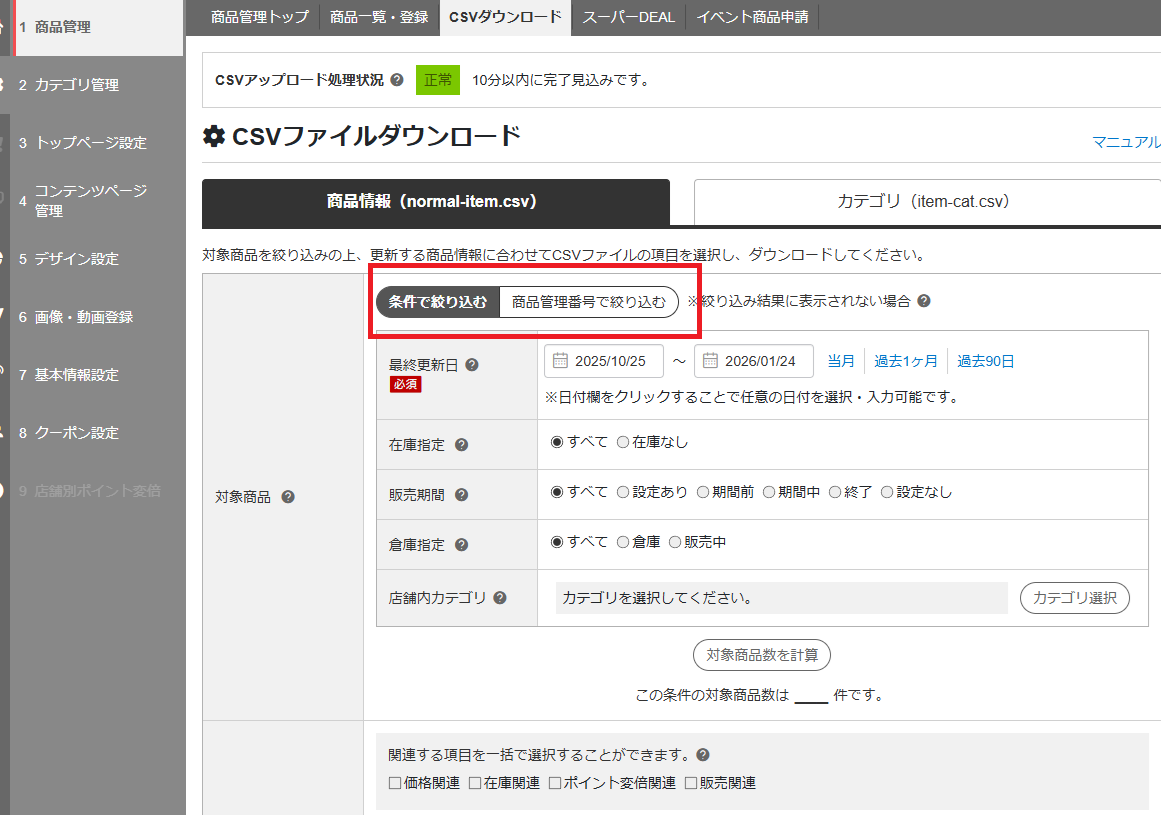
| 【ダウンロード手順】 |
| 1.RMS店舗管理 > 商品管理 > CSV一括編集 > CSVダウンロード 2.商品情報(normal-item.csv)を選択 3.商品管理番号を入力、または条件検索で対象商品を絞り込む 4.チェック項目は「商品画像」「商品名」の2つ(商品名に倍率文言を入れる場合) 5.データは SFTPの ritem/download に出力されるので、ローカルに保存 |
「ポイント倍率関連」をチェックして、関連項目を一度に選択することも可能です。
この段階で、編集に必要なCSVデータが手元にそろった状態になります。
ステップ2.CSVを編集して商品名と画像を一括変更
次は、ダウンロードしたCSVをExcelに変換して編集します。扱う項目を絞ることで作業負担を抑えられます。
| 【残すべき項目】 |
| ・商品管理番号 ・商品名(ポイント倍率を記載する場合) ・商品画像タイプ1(R-Cabinetを使う場合は “cabinet”) ・商品画像パス1(切り替えたい画像ファイル名) |
上記の4項目だけに絞り込んだら、実際の編集では次のポイントを押さえておくと作業がスムーズになります。
| 【編集時のポイント】 |
| ・商品レベル行(親商品)のみ残し、SKU行(子商品)は削除 ・商品名は冒頭に倍率の文言(例:ポイント10倍)を一括追加 ・商品画像パス1に、事前に用意した倍率付きサムネのファイル名を入力 |
ファイル命名を「商品管理番号_p01.jpg」のように統一しておけば、置換のみで簡単に差し替え可能です。
| 例:ABC123_p01.jpg(通常) → ABC123_p05.jpg(5倍) |
命名規則を事前に整えておくと、置換作業だけで済むうえに、Wチェックも容易になります。
ステップ3.CSVを保存してアップロードする
編集が終わったら、CSVファイルをアップロードします。反映エラーを防ぐには、保存形式やファイル名にも注意が必要です。
| 【保存・アップロード時のチェック項目】 |
| ・空白行・空白列が残っていないか ・文字コードが「UTF-8」になっているか ・ファイル名の先頭が「normal-item」になっているか (例:normal-item_202601.csv) ・商品画像タイプ1が「cabinet」、画像パス1が該当画像と一致しているか ・商品管理番号がすべて入力されているか |
SFTPの「ritem/batch」フォルダへアップロード後、RMSでエラーログや通知メールを確認しましょう。反映までに時間がかかることもあるため、更新後の画面表示やキャビネット内の画像更新タイミングも併せて確認するのがおすすめです。
セール終了後に通常サムネへ戻す場合も、今回と同じ手順で画像パスを差し替えるだけで対応できます。あらかじめ通常サムネの一覧リストを用意しておけば、復帰作業もスムーズです。
楽天CSV操作の基本や注意点を詳しく知りたい方は、以下の記事も参考にしてください。
▶SKU版楽天CSV「normal-item.csv」の編集方法をわかりやすく解説!
▶楽天・Yahoo!の商品更新CSVとは?2025年最新の仕様と失敗しない運用ルール
Yahoo作業編|FTP・ZIPでサムネを一括更新
Yahooショッピングでは、FTPとZIPファイルを使った一括アップロードが可能です。
商品数が多い店舗では手動更新よりも効率がよく、セール開始時刻に合わせて予約反映することもできます。
ここでは、ポイント倍率付きのサムネを切り替えるための基本手順を解説します。
ステップ1.FTPアカウントと反映設定を確認
まずは、FTP経由の画像反映ができる状態かを確認します。
以下の2点が未設定だと、アップロードしても反映されないため注意が必要です。
| 【確認すべき設定】 |
| ・FTPアカウントが発行されていること ・反映ステータスが「未予約」または「自動更新」になっていること |
これらはストアクリエイターPro上で確認できます。
アカウント状況:設定 > FTPアカウント発行
反映ルール:ストア構築 > ストアエディタ基本設定
セールの開始時刻に合わせて予約反映したい場合は「自動更新+ファイル名に日時」を組み合わせるのが一般的です。
FTPの設定方法についてはこちらの記事もご覧ください。
▶Yahoo!ショッピングでのFTP利用方法・設定方法
ステップ2.ポイント倍率付きサムネをZIPにまとめる
次に、差し替えたいサムネをZIPファイルにまとめます。
Yahooでは「画像ファイル名=商品コード」というルールがあるため、命名形式には注意が必要です。
| 【ファイル名のルール】 |
| ・メイン画像:商品コード.jpg(または アカウント名_商品コード.jpg) ・サブ画像:商品コード_1.jpg〜商品コード_20.jpg |
この形式に揃えることで、商品ページに正しく紐づきます。
複数倍率(5倍・10倍など)を展開する場合は、あらかじめ倍率ごとのフォルダで画像を管理しておくとスムーズです。
ZIP化するときの注意点は次の通りです。
| 【ZIP化のポイント】 |
| ・同じ日時に反映させたい画像だけをフォルダにまとめ、そのフォルダをZIP化してアップロードする ・メイン+詳細画像 → img.zip(上限50MB) ・追加画像 → lib_img.zip(上限20MB) |
SKU数が多い店舗では、主に img.zip を使用するケースが一般的です。
ZIP化が完了したら、ファイル名の日時設定に進みます。
ステップ3.ZIPファイル名に日時を入れてFTPアップロード
Yahooでは、ZIPファイル名に14桁の日時(YYYYMMDDhhmmss)を入れることで、自動的に反映予約が行われます。
セールなどで指定時刻にサムネを切り替えたい場合に有効な手段です。
| 【ファイル名の形式と例】 |
| ・商品画像(メイン+詳細):imgYYYYMMDDhhmmss.zip ・追加画像:lib_imgYYYYMMDDhhmmss.zip ※YYYY=年、MM=月、DD=日、hh=時、mm=分、ss=秒 |
2026年2月2日8時30分00秒に切り替えたい場合、ファイル名は以下のようになります。
| img20260202083000.zip |
このファイルをFTPでアップロードすると、Yahoo側のデータチェック後、ファイル名の日時どおりに反映されます。
| 【アップロードの流れ】 |
| ・FTPクライアント(WinSCP/FFFTPなど)に接続 ・ZIPファイルを所定のディレクトリにアップロード ・ストアクリエイターProで「FTPデータチェック履歴」を確認 ・エラーがあれば「未予約データ」から手動で反映予約も可能 |
このように、日時付きファイル名を使えば、倍率別サムネの切り替え作業も安定して運用できます。
FTPでの画像一括アップロード前の詳細は、こちらの記事も参考にしてください。
▶【FTP/一括アップロード対応】Yahoo!ショッピングで画像をアップロードする方法を解説
まとめ|ポイント倍率サムネはテンプレとルール化で更新作業をスムーズに

ポイント倍率付きサムネの更新は、手作業だと手間もミスも増えがちです。
テンプレートとファイル名のルールを整え、楽天はCSV、YahooはFTPで一括反映する仕組みを作っておくと、運用しやすくなります。
| 【変更作業のポイント】 |
| ・倍率ごとのテンプレを用意し、見た目を統一 ・商品コードをもとにファイル名ルールを決め、画像管理をシンプルに ・楽天はnormal-item.csv、YahooはFTP+ZIPで一括反映に対応 |
この流れを整えておけば、セール前後の切り替えもスムーズに進み、戻し忘れなどのトラブルも減らせます。
特にSKUが多い店舗では、早めの運用見直しが効果的です。
ファイブスプリングスでは、サムネのテンプレ制作から、CSV・FTPを使った運用まで一括サポートしています。
ポイント倍率サムネの運用を見直したい方や、自店舗に合うやり方を整理したい方は、ぜひお問い合わせページからお気軽にご相談ください。
【オンラインセミナー開催】
ECの0→1突破!Amazon広告/RPP最適化/TikTok集客/
自社EC設計/顧客対応管理まで一挙解説(参加無料)
〈公開期間〉2026年3月9日(月)13:00 〜 2026年3月13日(金)18:00
 お申込みはこちら ▶


 |
太田 薫(おおた かおる)
株式会社ファイブスプリングス 代表取締役
元楽天ECコンサルタント、その後楽天MVP獲得店舗の統括部長。 ■無料相談■ |